Entradas

Corregir Error Pantalla Oscura en Windows 8 [Solucionado]
Imagen
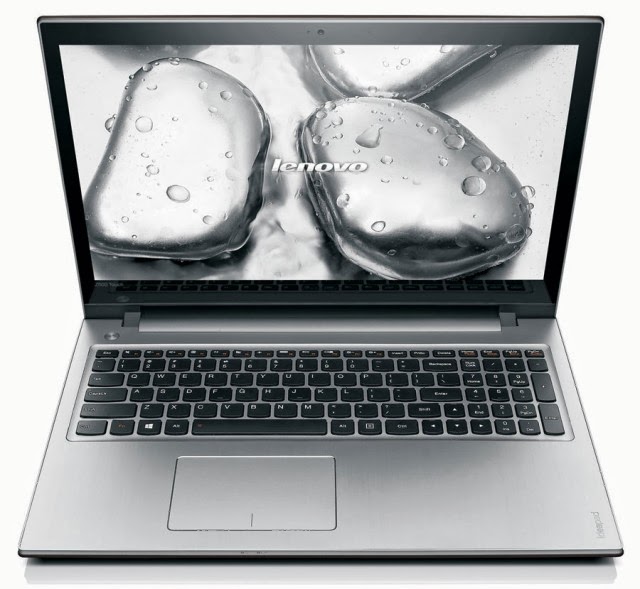
Ya sé que aquí suelo escribir sobre Linux, pero resulta que el otro dia, estaba con mi portatil con Windows 8 viendo unos videos en Youtube a pantalla completa, cuando de repente la pantalla se me oscurece. No me iban los botones de brillo del teclado. Intenté cambiar el brillo mediante el panel de configuración sin éxito.  Tampoco reiniciando volví a tener el brillo. Estuve consultando en páginas y foros de Lenovo y resulta que habia alguna gente que tuvo mi mismo problema y con mi mismo PC, un Lenovo ideapad Z500. Resulta que el problema está en la tarjeta gráfica Intel HD 4000 y una última actualización. Así que si os pasa lo mismo aquí podéis descargar el driver y os reinstalará a una actualizacion anterior oficial para 32 y 64 bits: Página Oficial de Lenovo Descargar driver para 32 bits Descargar driver para 64 bits Con la descarga e instalación de ése driver os tendria que funcionar perfectamente  y ademas podréis volver a usar los botones. Esperoq ue os...

Instalación de Dropbox en Linux

Imagen
 Almacenar archivos en la nube se ha convertido en una tendencia en el mundo informático. Nos proporciona varias ventajas como almacenar y sincronizar archivos en línea entre diferentes PCs y compartir archivos con otras personas. Uno de los programas mas conocidos es Dropbox y por ello os enseñaré como instalarlo en Linux. INSTALACIÓN -Primero crearemos nuestra cuenta en la pagina web de Dropbox:  dropbox.com/register -Descargaremos Dropbox, para ello iremos a la página  dropbox.com/downloading Ahí nos detectará nuestro Sistema Operativo automáticamente, en este caso es Ubuntu, una distribución Linux. Se os presentará algo así: En ese caso podéis instalar Dropbox de 2 maneras:  - Elegir nuestra distribución linux y clickar en 64 bit o 32 bit segun lo que necesitemos, en mi caso Ubuntu y 32 bit. Una vez clickado se nos abrirá el gestor de descargas y daremos a Instalar paquete y se nos descargará en mi caso un paquete .deb por utilizar una ...

Instalar JDownloader en Ubuntu

Imagen
¿Qué es JDownloader? Es el Gestor de descargas mas conocido o usado en internet y nos permite realizar descargas simultáneas de enlaces del tipo Rapidshare, Mediafire, etc. Escrito en Java y de código abierto, este gestor nos reconoce el sistema captcha lo que lo hace muy útil y nos ahorra bastante tiempo al no tener que ir enlace por enlace. Instalación Podemos instalar JDownloader desde el repositorio oficial, abriendo nuestra consola de comandos e incluyendo las siguientes sentencias: A continuación actualizaremos los repositorios: E instalamos el programa: Ahora ya podemos buscar el programa en el menu de aplicaciones y abrirlo: Y seguramente se actualizará y os saldrá una ventana parecida a esta: Después de actualizarse os saltará la siguiente ventana de instalación donde elegiremos el idioma y Aceptar : A continuación nos pregunta si queremos integrar JDownloader en nuestro navegador Firefox mediante la aplicación FlashGot , dadle a Aceptar ...

Instalar Java + Plugin en Ubuntu

Imagen
Instalar Java en Ubuntu es muy sencillo. Con 3 sencillas lineas en nuestro terminal estará listo. INSTALACIÓN DE JAVA Sólo debemos abrir nuestra terminal de comandos de Linux y a continuación añadir el repositorio del equipo webupd8 escribiendo lo siguiente: 1- Añadimos los repositorios: sudo add-apt-repository ppa:webupd8team/java 2- Actualizamos los repositorios: sudo apt-get update 3- Instalamos Java version 7 de Oracle: sudo apt-get install oracle-java7-installer *Puede que nos surjan durante la instalación varios mensajes como los siguientes para aceptar la licencia y decir Aceptar con tecla intro y seleccionar que si: 4-Comprobamos que funcione la version que hemos instalado: java -version INSTALACIÓN PLUGIN JAVA EN FIREFOX ( Tambien sirve en CHROMIUM) 1- Eliminamos los anteriores plugins de java ( por si tenéis otros antiguos): rm -f ./.mozilla/plugins/libnpjp2.so ./.mozilla/plugins/libjavapl...

Crear USB bootable de Ubuntu en Windows

Imagen
Articulo actualizado el 1 de Marzo de 2017 ¿Qué necesitaremos? -Un pendrive USB donde alojar la distro de Ubuntu booteable con al menos 2 Gb de capacidad. ¿Qué haremos? Descargaremos e instalaremos  un programa instalador para preparar a Ubuntu para ser booteado desde un pendrive USB. En este caso, la página oficial de Ubuntu nos aconseja Pendrive Linux así que, ¿qué mejor que hacer caso a alguien de confianza?. O puedes Descargarlo aquí directamente  y pulsar en Download ( como en la imagen inferior ). Clickar en un icono parecido a éste Una vez descargado vamos con la instalación. INSTALACIÓN: Pulsamos en I Agree En Step 1 elegimos nuestra distibución, en mi caso UBUNTU Clickamos en Browse Buscamos nuestra ISO y damos en Abrir Elegimos la Ruta donde está el pendrive que usaremos, en mi caso F En el mensaje de advertencia clickamos Si Os saldrá el proceso de realización  Si todo esta bien, Clickare...

Juegos Ubuntu: Mega Mario

Imagen
Buenas chic@s. Hacía tiempo que no posteaba nada pero hoy os traigo un juego que habréis jugado casi tod@s y sino, aquí podéis descargarlo y probarlo por primera vez. el Mega Mario . Se trata de una copia del verdadero Mario Bros de SNES para Linux y completamente gratis. Los acabados puede que incluso sean algo mejores. INSTALACIÓN UBUNTU 1- Abrimos la terminal de comandos y escribimos: 2-  sudo add-apt-repository ppa:pratikmsinha/freethinkers.packages 3- sudo apt-get update 4- sudo apt-get install megamario INSTALACIÓN WINDOWS 1- Ir a la web:   http://www.megamario.de/ 2- Descargar e instalar.

Programa para ver quien te ha eliminado como amigo en Facebook

Imagen
Buenos días a todos los frikis de la informática, hoy os traigo esta pequeña aplicación muy fácil de instalar y de usar para ver quién de vuestros amigos os ha eliminado y las peticiones que están pendientes de que acepten esa gente a la que envías invitación para ser su amigo en Facebook. El programa se llama Unfriend Finder y es un pequeño script que se añade en tu navegador web como una extensión y te añade una pestaña en Facebook que pone Ex-amigos , tal que así: ¿Qué hace el programa? -Este programa se queda con tu lista de contactos la primera vez que es instalado y cada vez que nos conectamos en facebook compara la lista que tenía con la de ahora y así saca quién te ha dejado de "hacer amigo" . No sirve con gente que ya te dejo de hacer amig@ antes de instalar el programa ( No tiene carácter retroactivo ). - Detecta a quién de nuestros amig@s hemos eliminado y nos da la posibilidad de agregarl@ de nuevo. -También nos muestra un listado con todas las ...